

type
Post
status
Published
date
Jul 30, 2025
slug
other6
summary
ventoy介绍及安装配置
tags
USB
硬盘
U盘
ventoy
category
其他杂项
icon
password
Ventoy:新一代多系统启动 U 盘解决方案

什么是 Ventoy?
Ventoy 是一个制作可启动 U 盘的开源工具。它的核心创新在于,不需要对 ISO 镜像进行解压或重新制作启动映像,而是直接将 ISO/WIM/IMG/VHD (x)/EFI 等类型的文件拷贝到 U 盘里面就可以启动,无需其他操作。你可以一次性拷贝很多个不同类型的镜像文件,Ventoy 会在启动时显示一个菜单来供你进行选择。此外,你还可以在 Ventoy 的界面中直接浏览并启动本地硬盘中的 ISO/WIM/IMG/VHD (x)/EFI 等类型的文件。
Ventoy 安装之后,同一个 U 盘可以同时支持 x86 Legacy BIOS、IA32 UEFI、x86_64 UEFI、ARM64 UEFI 和 MIPS64EL UEFI 模式,同时还不影响 U 盘的日常使用。这意味着,无论你使用的是老旧的电脑还是最新的硬件设备,Ventoy 都能很好地兼容。
Ventoy 安装程序
Ventoy MBR格式U盘分区布局
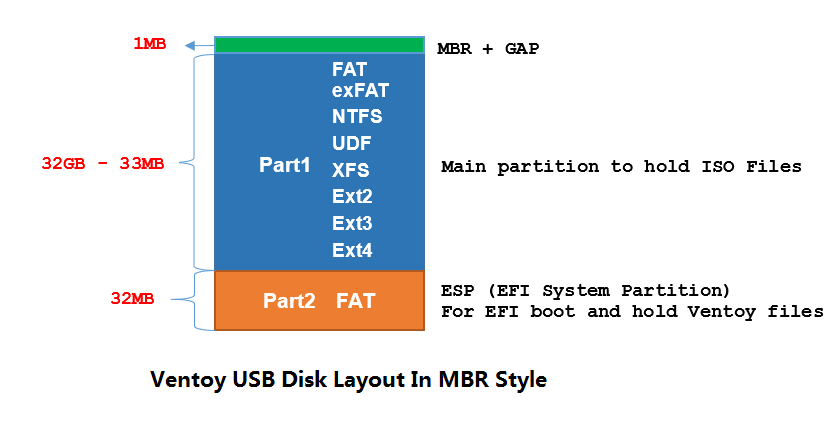
上面是一个安装了Ventoy的32GB U盘的分区示意图。可以看到,整个U盘被分成了2个分区(MBR格式)。
- 关于分区1
Ventoy 将U盘的第一个分区默认格式化为exFAT文件系统来存放ISO文件。exFAT文件系统有比较好的跨平台特性而且也比较适合U盘。
- 关于分区2
EFI系统分区,用来保存UEFI模式下的启动文件以及Ventoy的其他文件。
这个分区很小,是用来保存Ventoy的核心文件的,所以用户最好不要对其做改动。
- 关于1MB的间隙
这部分空间是用来存放Legacy BIOS模式下的启动文件的
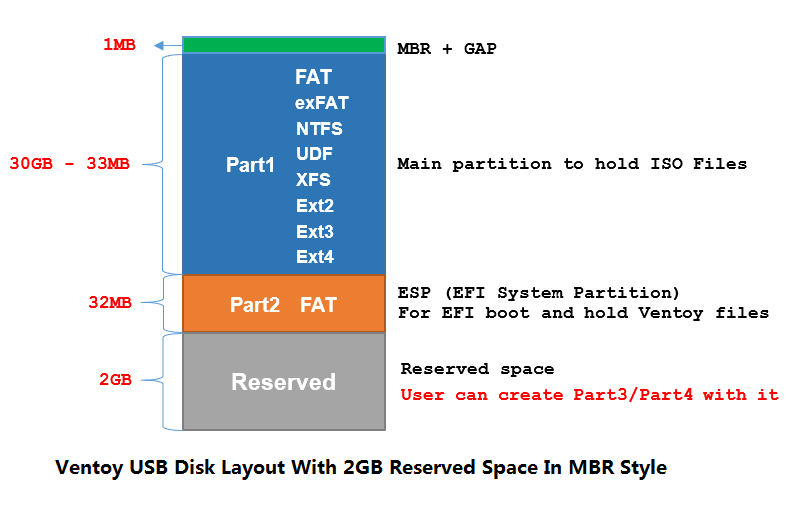
保留空间从 1.0.14 版本开始,Ventoy支持在安装时在磁盘最后保留一部分空间。下图为一个安装了Ventoy的32GB U盘的分区示意图(2GB的保留空间)。
- 保留空间只能位于磁盘的最后面,不能是前面或中间位置
- 分区1和分区2是Ventoy创建的两个分区,这两个分区不能动,不能修改他们的位置或大小
- 可以使用保留空间创建分区3和分区4,这两个分区可以自由使用,不影响Ventoy功能


制作ventoy盘
- 解压下载的文件,运行可执行文件 Ventoy2Disk.exe。
- 选择需要安装 Ventoy 的 U 盘,为了保留空间进行其他操作,进行保留空间配置,我这里预留85G。

- 点击 “安装” 按钮,等待安装完成。注意,安装过程会清空 U 盘中的数据,请提前备份重要数据。
这样,就顺利预留出来85G空间可以用作其他用途啦!!

添加镜像文件
- 将需要启动的 ISO/WIM/IMG/VHD (x)/EFI 等类型的文件直接拷贝到已经安装了 Ventoy 的 U 盘中。可以一次性拷贝多个不同类型的镜像文件,Ventoy 会自动识别并添加到启动菜单中。
- 如果你需要对镜像文件进行分类管理,可以在 U 盘中创建文件夹,将镜像文件放入相应的文件夹中,Ventoy 同样会正确识别。
启动系统
- 将安装了 Ventoy 并拷贝了镜像文件的 U 盘插入需要启动的计算机。
- 启动计算机,在启动过程中,根据屏幕提示按下相应的按键(通常是 F12、F9、F10 等,不同品牌的计算机按键可能不同),选择从 U 盘启动。
- Ventoy 会显示一个启动菜单,列出 U 盘中所有的镜像文件,使用方向键选择你需要启动的系统,按下回车键即可开始启动。

界面美化
如上图,我们已经安装好ventoy了,但是他的UI一言难尽,所以下面就对其进行美化。
Ventoy 的启动菜单是基于 grub2 的,所以所有 grub2 的主题都可以应用在 Ventoy上面。
这个网站上收集了很多非常漂亮的 grub 主题 ——
进入页面根据喜好选择一个主题下载,我以如下为例

下载主题文件并解压后,将主题文件复制到ventoy文件夹中,位置目录参考下图

打开ventoy安装包中的配置软件,选择ventoy所在U盘

添加主题文件夹内的相关文件路径


选择菜单类型插件,使用关键词为镜像提供图标

至此,配置完成!
有关问题,欢迎您在底部评论区留言,一起交流~
- 作者:CHAOS
- 链接:https://tangly1024.com/article/other6
- 声明:本文采用 CC BY-NC-SA 4.0 许可协议,转载请注明出处。


